Editar Líneas de Factura
.
Páginas.
Página principal –> Transacciones –> Facturas –> Editar Factura
-
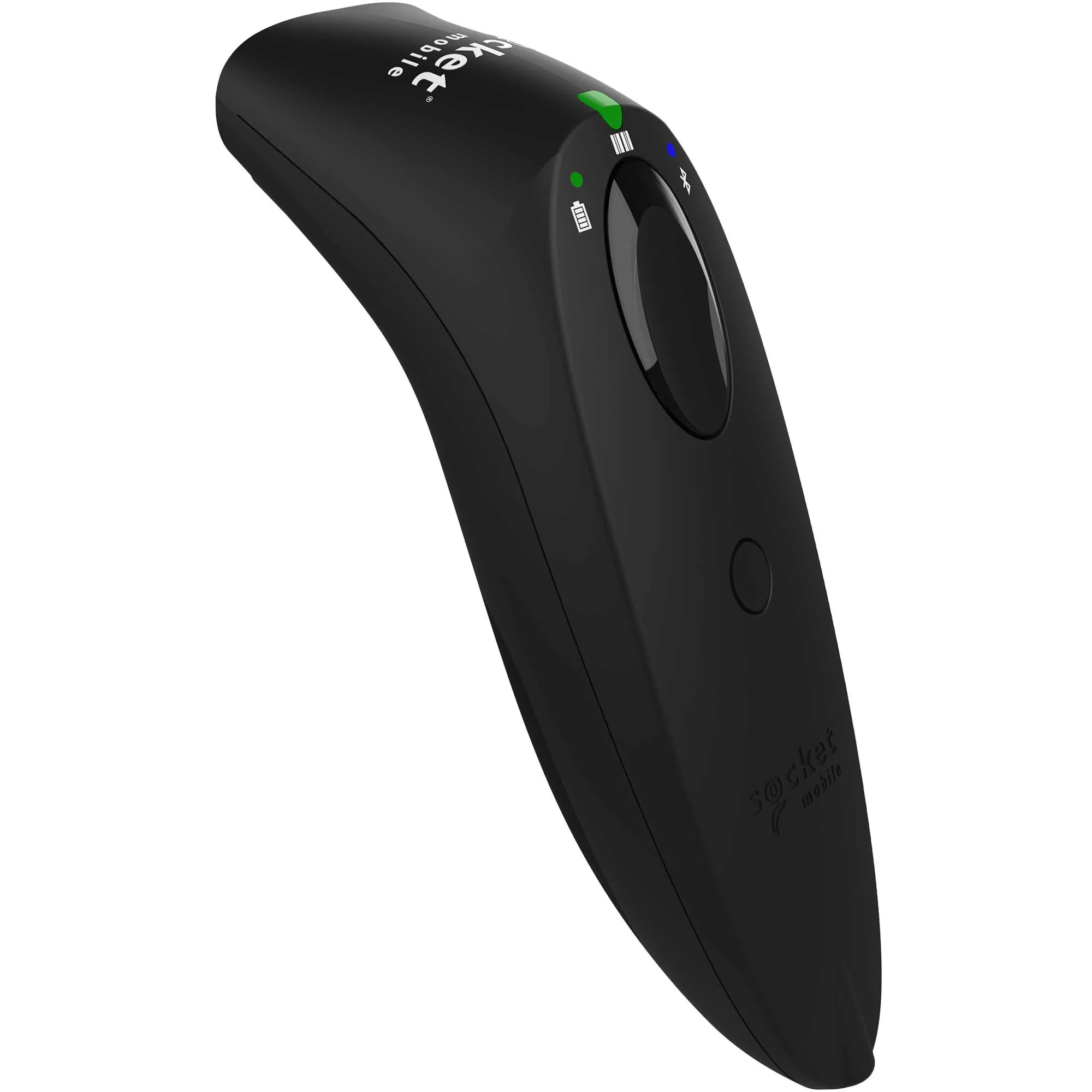
Para usar un escáner Socket Mobile Bluetooth SOCKETSCAN SERIE 700, ver Socket Mobile.
Si se escanea un artículo , se añadirá automáticamente a las líneas de la transacción una vez que el SKU del artículo coincida.
Para emparejar un escáner Socket Mobile Bluetooth con su dispositivo iOS o Android, ver Pair Socket Mobile.
Instale la aplicación complementaria App Companion.
SocketCam (Escaneo de Código de Barras con la Cámara): ¿No tiene un escáner Bluetooth de hardware? En dispositivos móviles y tabletas, puede activar Escáner de Código de Barras con Cámara (SocketCam) en las Preferencias del Escáner de Código de Barras para convertir la cámara integrada de su dispositivo en un lector de código de barras de alto rendimiento.

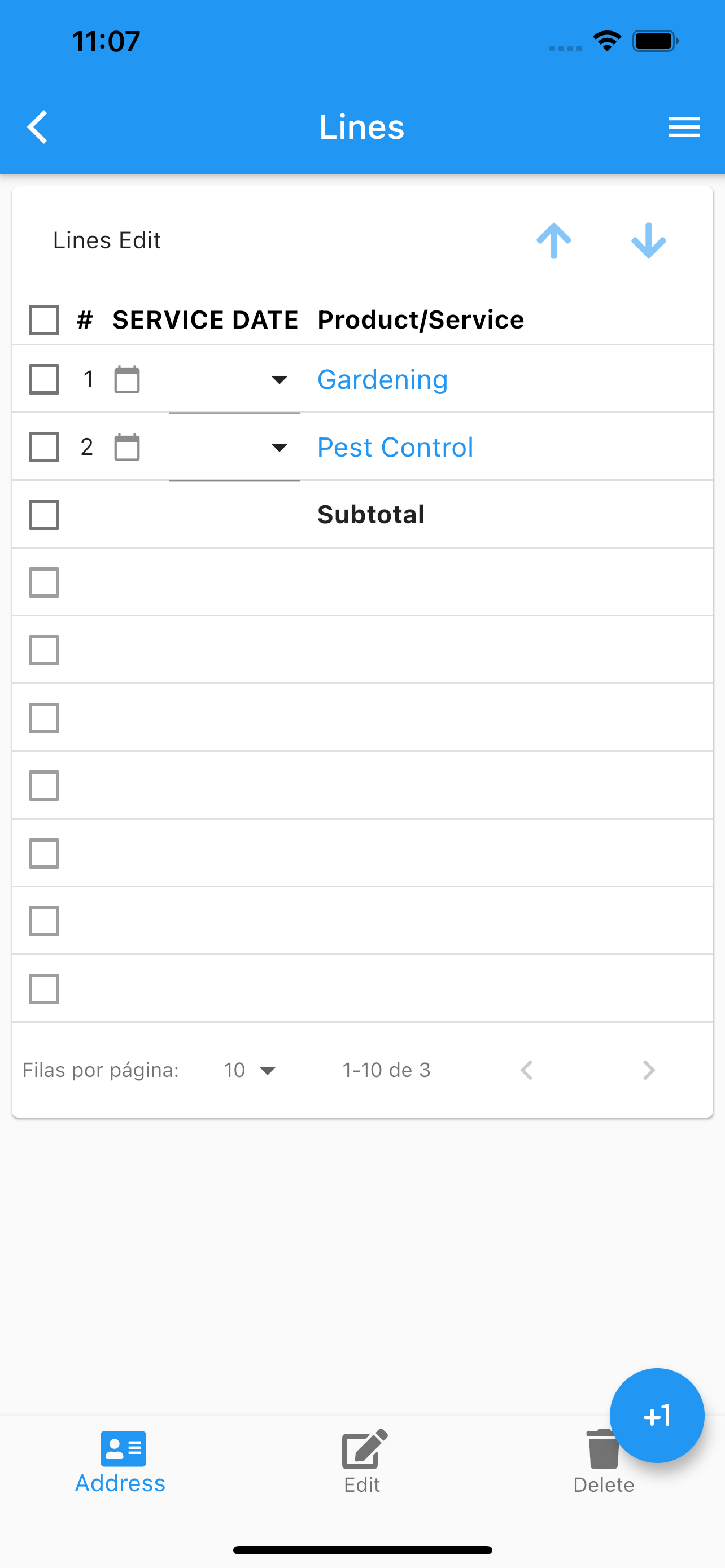
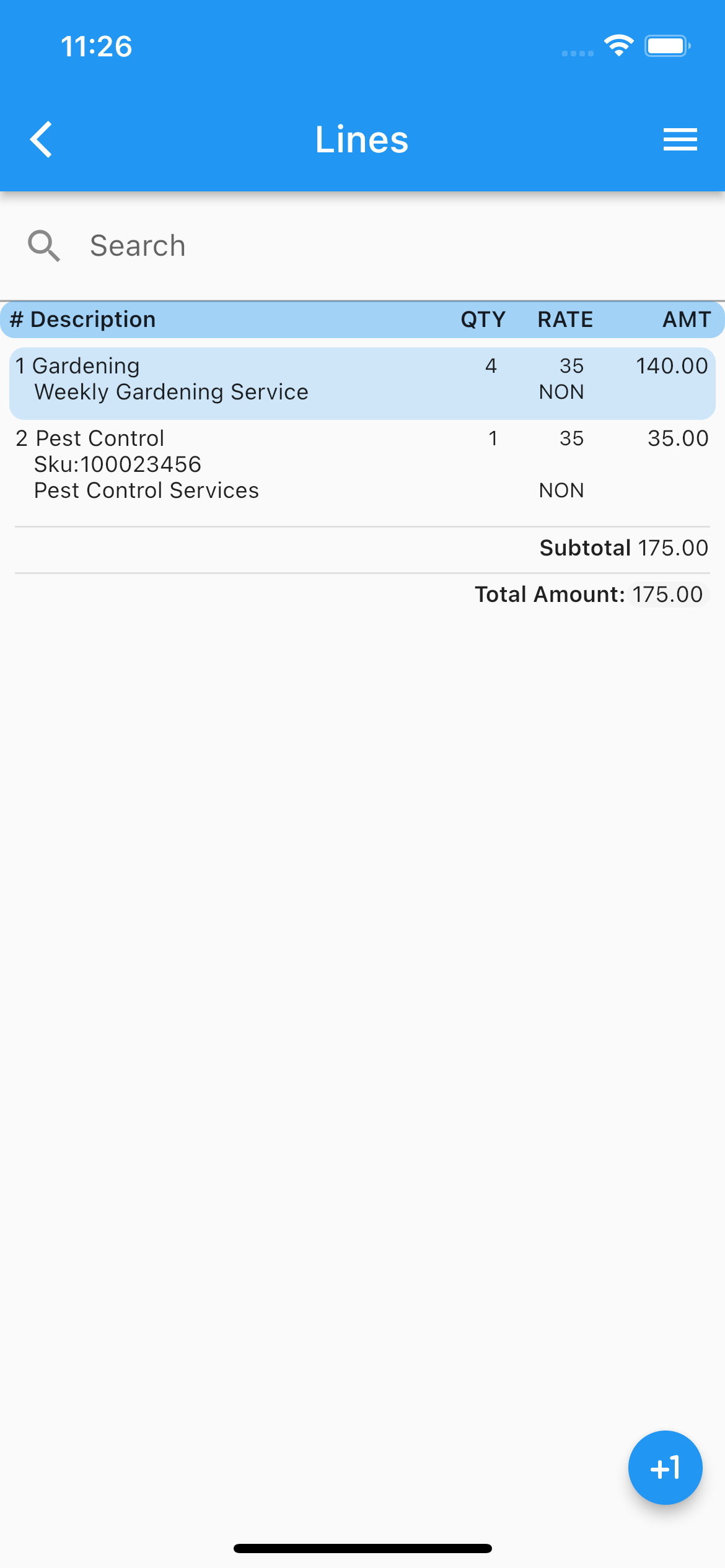
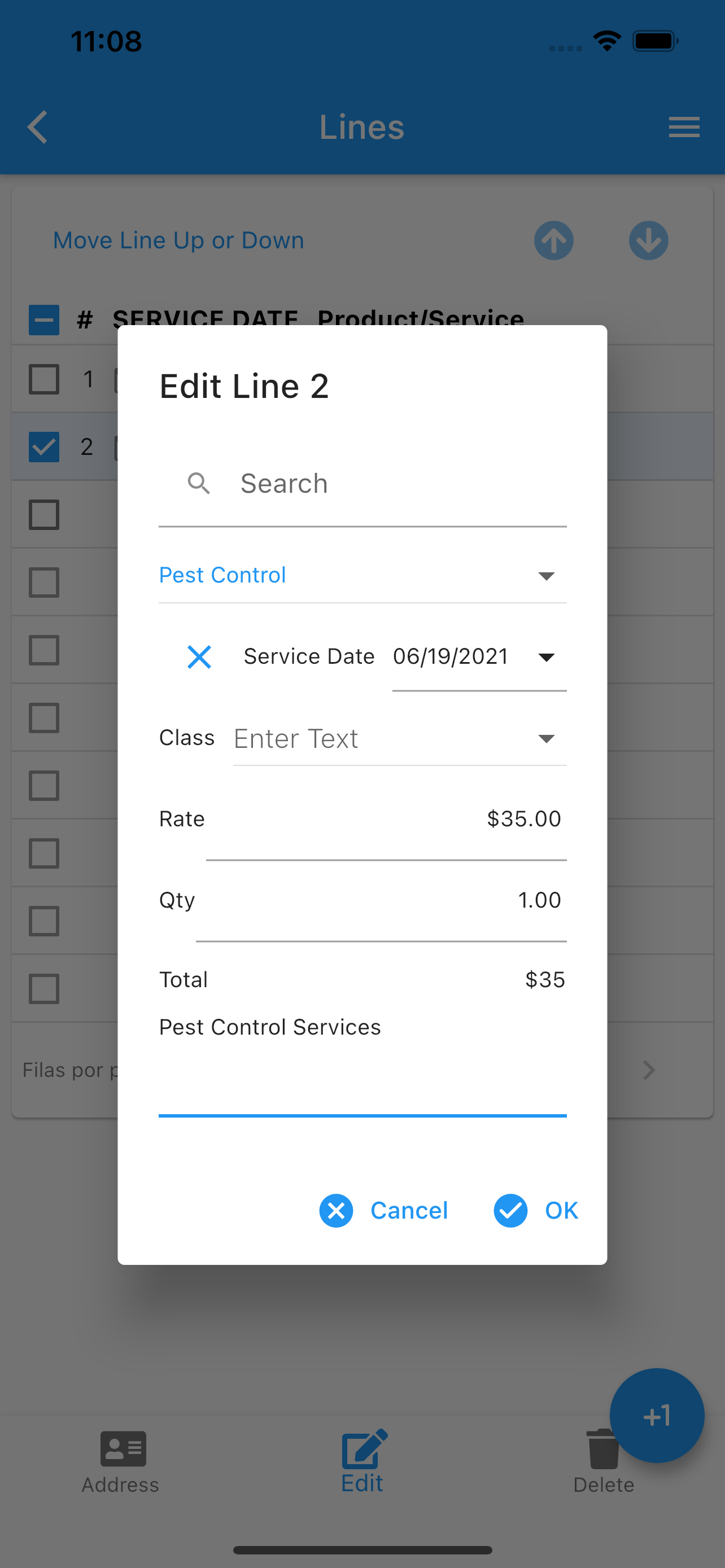
Una vez que esté editando una línea de factura, puede cambiarla.
Fecha de Servicio.
Nombre del producto o servicio.
Descripción del producto o servicio.
Cantidad del producto o servicio.
Tarifa del producto o servicio.
¿Imponible?
Clase.
El icono en la parte inferior indica que puede añadir una línea de factura.
Cualquier dato modificado o creado, la aplicación preguntará, al salir de la página por:
Volver, para añadir más cambios.
Cancelar, para descartar cambios.
Aceptar, para guardarlo.
Una vez guardados los datos, los cambios se propagarán a cualquier usuario móvil de la aplicación, sin problemas.
Más capturas de pantalla.
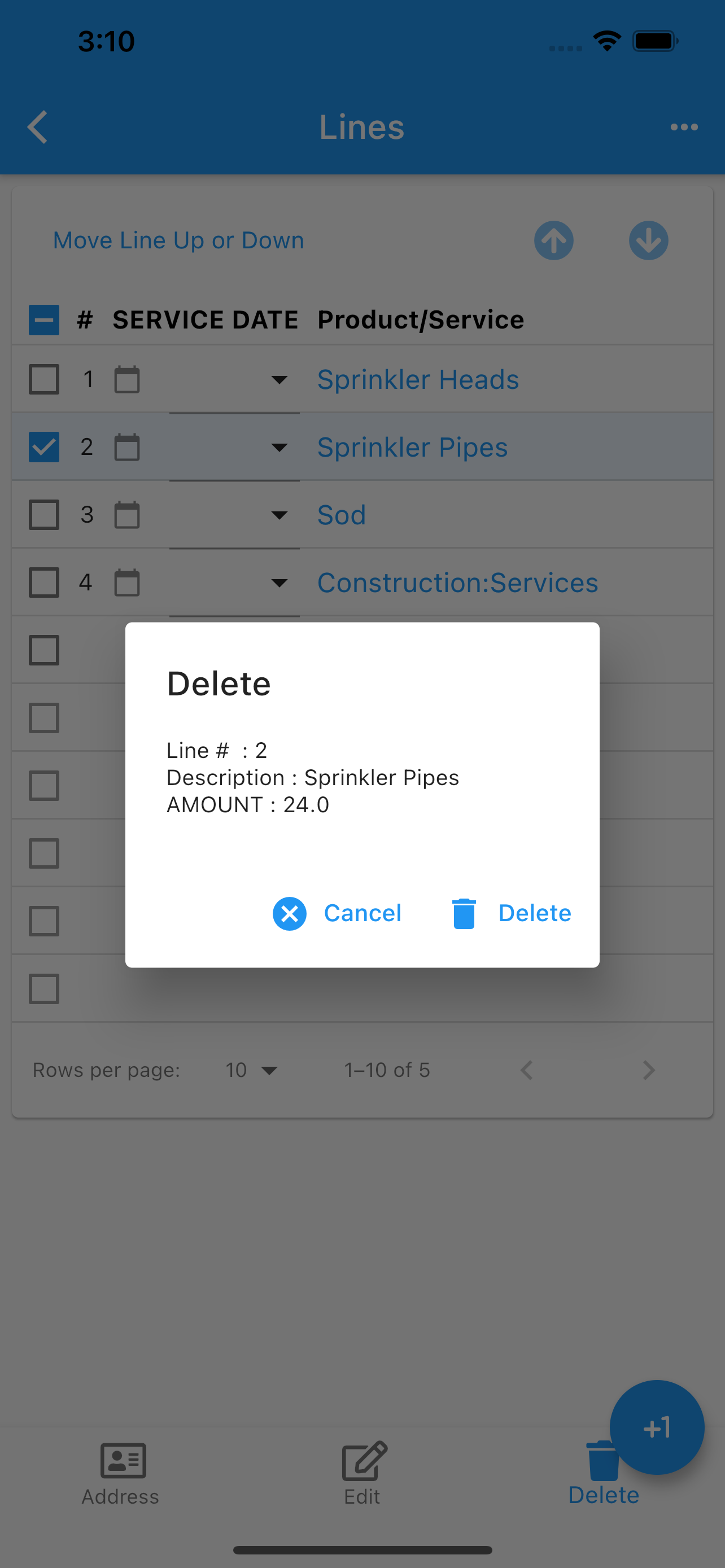
Vista de Tabla Vista de Lista Eliminar una Línea Editar Línea Seleccionada