Recibos de Venta
.
Página principal –> Transacciones
Para los Recibos de Venta en QuickBooks Online, véase Sales Receipt
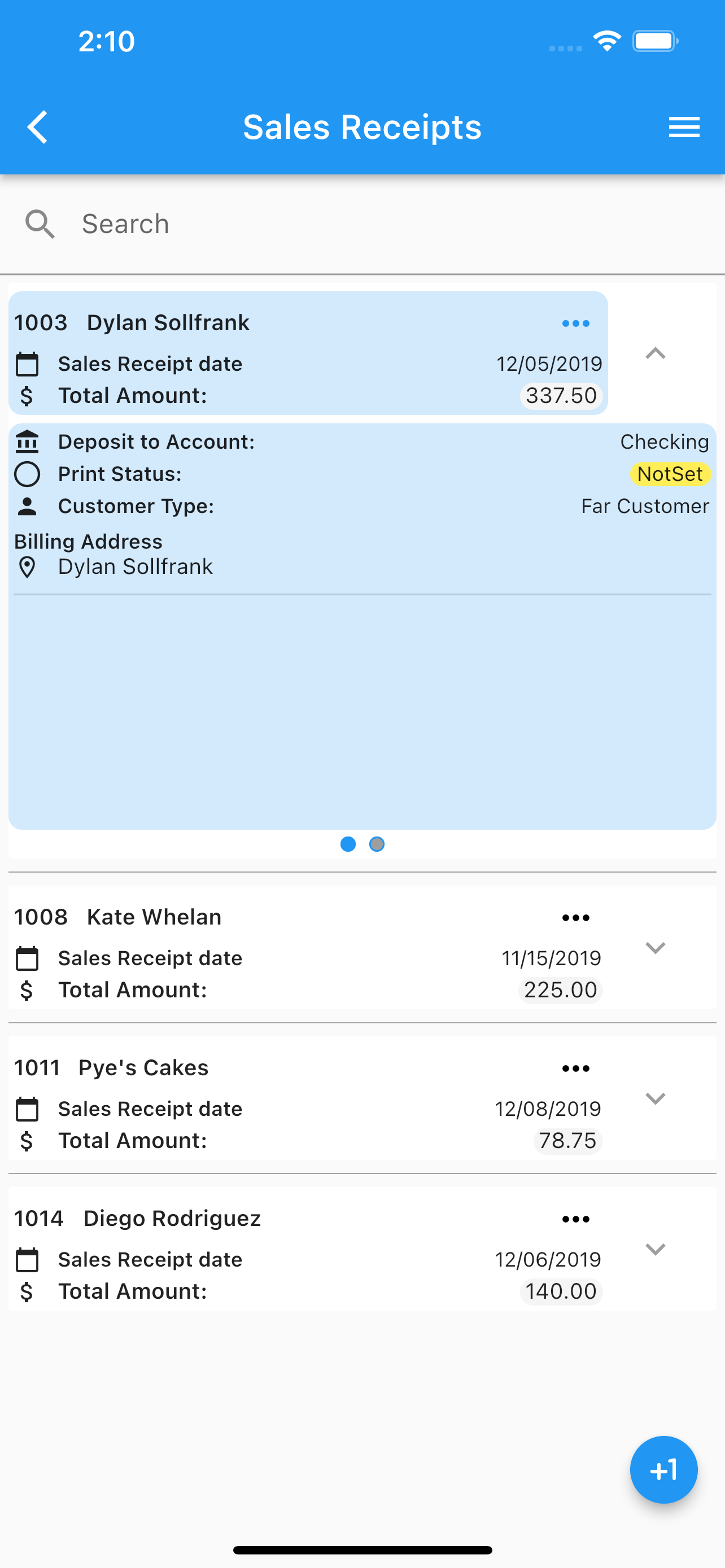
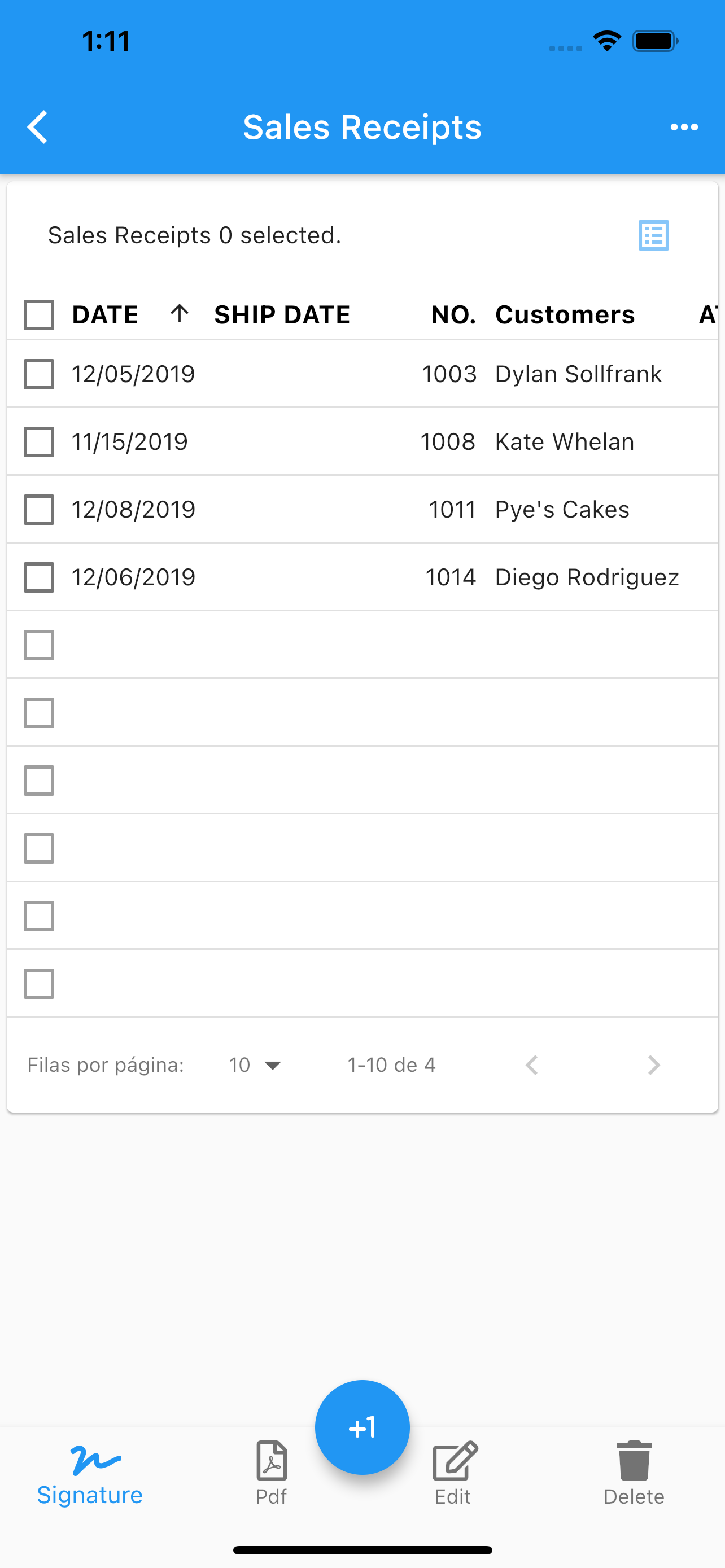
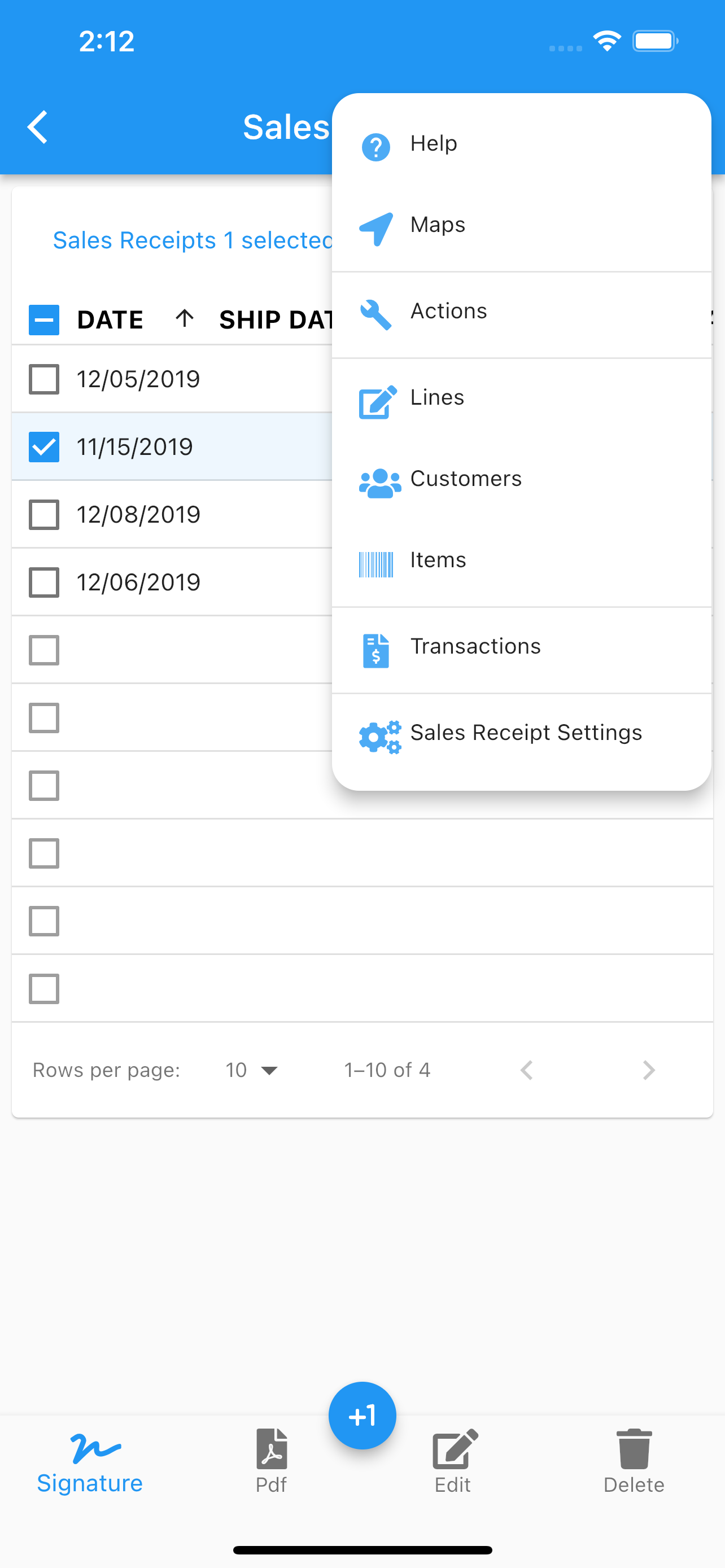
Bajo los recibos de venta se puede ver un menú (esquina superior derecha) y alternar entre la vista de tabla o la vista de lista . Una vez que seleccione (tocando dos veces) un recibo de venta puede proceder a:
Editar.
Correo electrónico.
Eliminar.
Generar un PDF con los datos actuales, incluyendo el logotipo de su empresa.
Compartir el PDF.
Recopilar una firma.
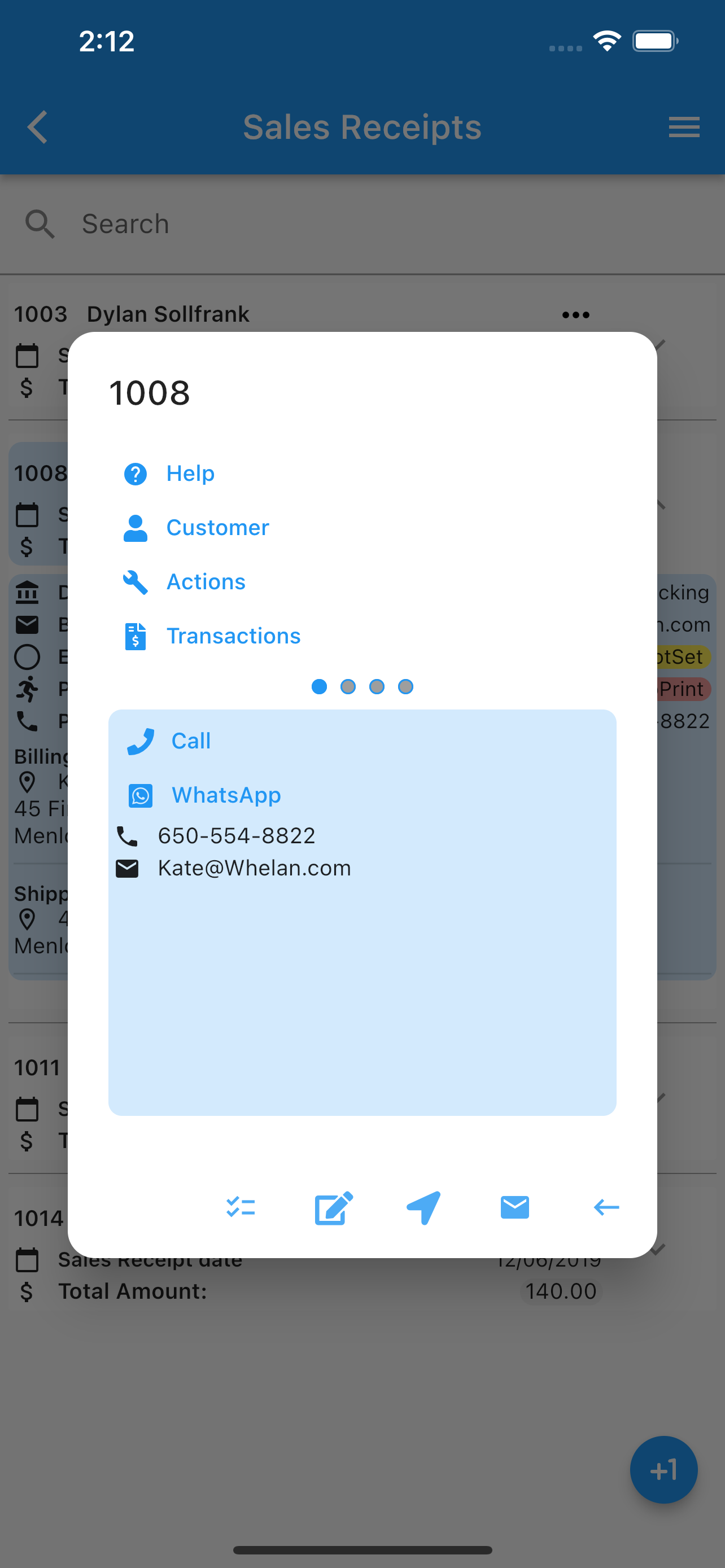
Ir al cliente del recibo de venta.
Añadir/Eliminar/Compartir imágenes del recibo de venta.
Llamar al cliente.
Usar WhatsApp para llamar o enviar mensajes.
Abrir la aplicación de mapas con la dirección de facturación del cliente.
Configurar la página del Recibo de Venta.
Ver Configuración del Recibo de Venta
Recargar imágenes desde la nube.
Habilitar/Deshabilitar notificaciones de recibos de venta.
Habilitar/Deshabilitar columnas de visualización en la vista de tabla.
El icono de búsqueda en la parte superior, filtrará la lista según los criterios de filtro de búsqueda aplicados al número del recibo de venta. El icono en la parte inferior indica que puede añadir un recibo de venta.
Páginas.
Editar Recibo de Venta Imágenes de Recibos de Venta Editar Líneas del Recibo de Venta Configuración del Recibo de Venta
Cualquier dato modificado o creado, la aplicación preguntará, al salir de la página por:
Volver, para añadir más cambios.
Cancelar, para descartar cambios.
Aceptar, para guardarlo.
Una vez guardados los datos, los cambios se propagarán a cualquier usuario móvil de la aplicación, sin problemas.
Más capturas de pantalla.