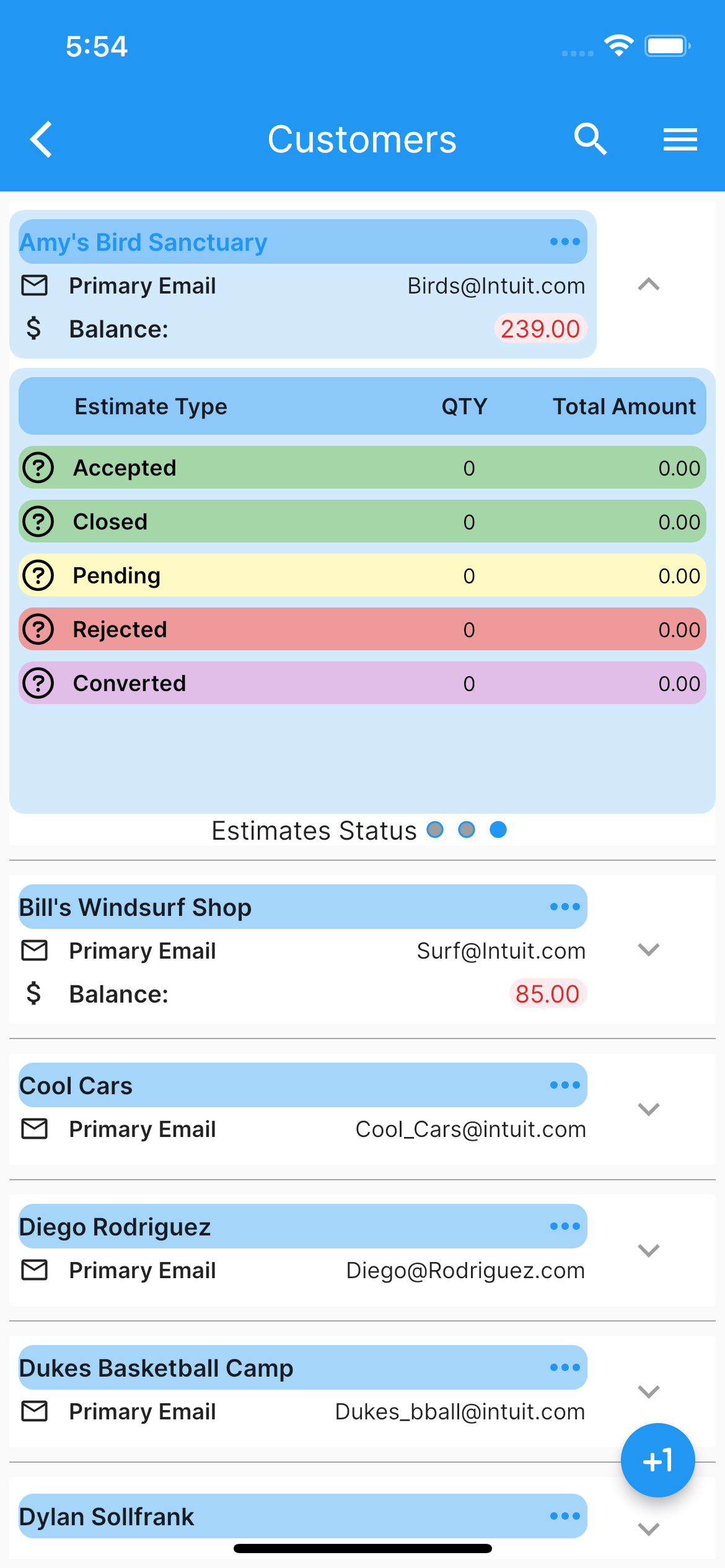
Clientes
.
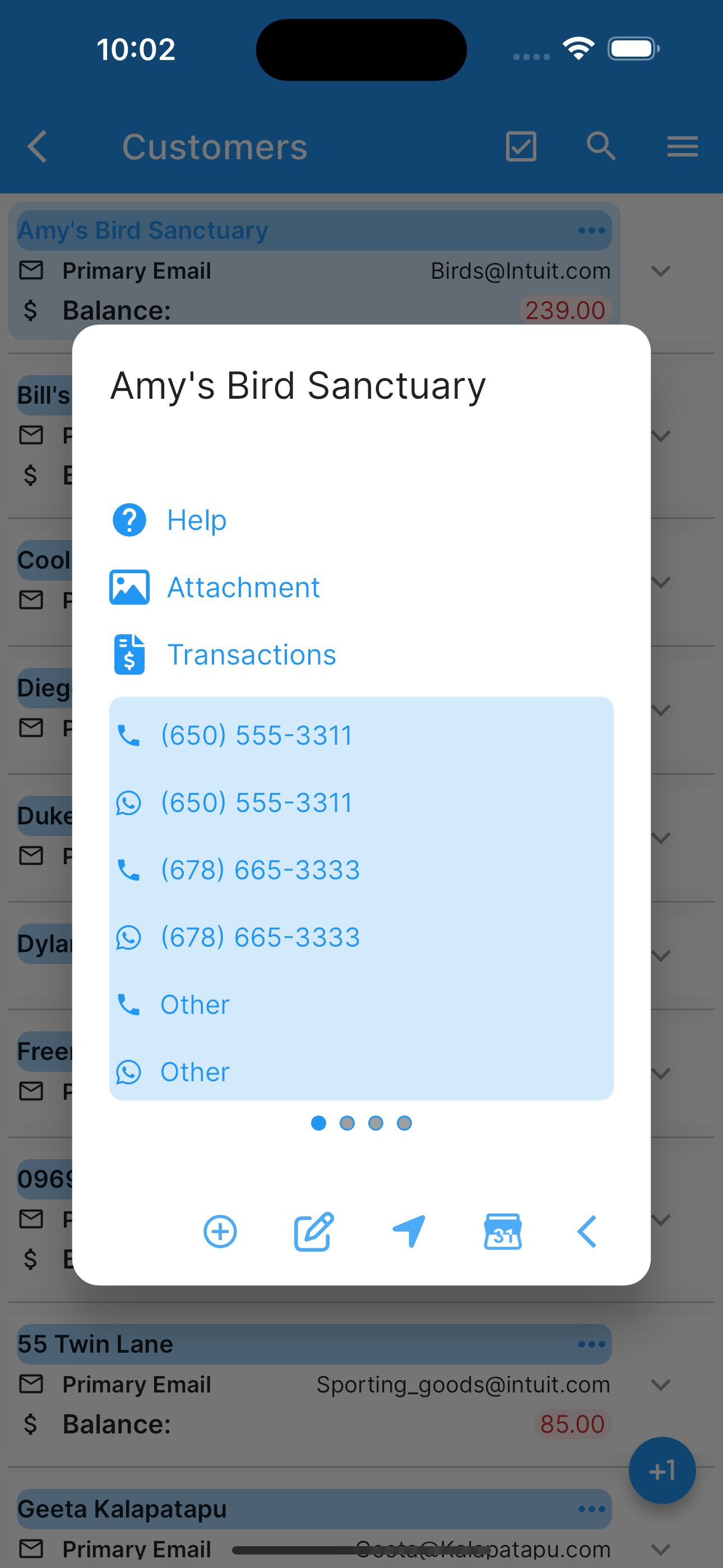
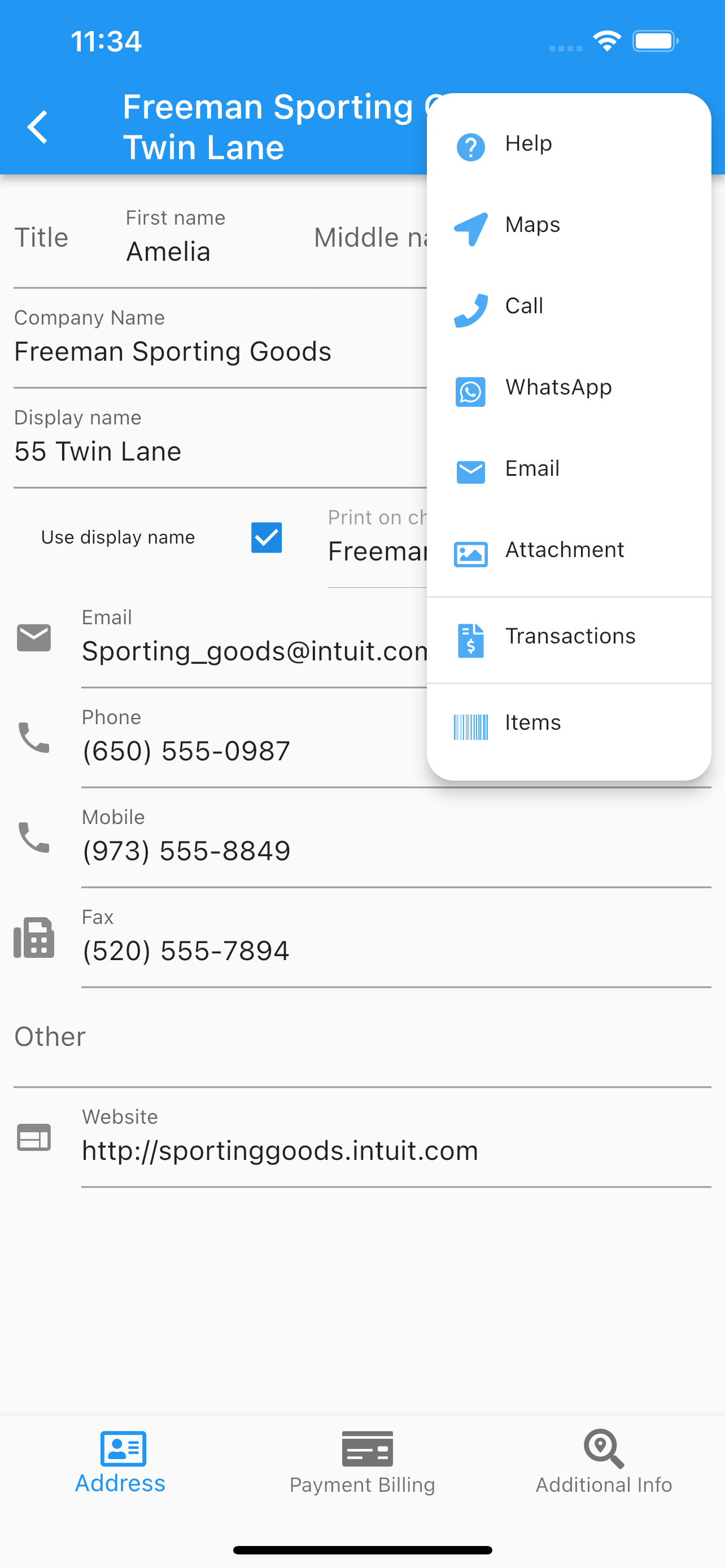
Debajo de la lista de clientes, se pueden ver todos los clientes y las opciones del menú (esquina superior derecha), seleccionar (haciendo doble toque) o expandir uno para ver más información. Una vez que un cliente es seleccionado, puede:
Editar.
Llamar.
Usar WhatsApp para llamar o enviar mensajes.
Correo electrónico.
Crear un Evento de Calendario.
Ver ubicación.
Añadir/Eliminar/Compartir imágenes del cliente.
Añadir una factura.
Añadir un presupuesto.
Añadir una nota de crédito.
Añadir un recibo de venta.
Ver las transacciones del cliente.
Establecer la configuración para la página del Cliente.
Recargar imágenes desde la nube.
Habilitar/Deshabilitar notificaciones de clientes.
Filtrar por tipo de cliente.
Cada cliente tiene una pestaña de estado de presupuestos.
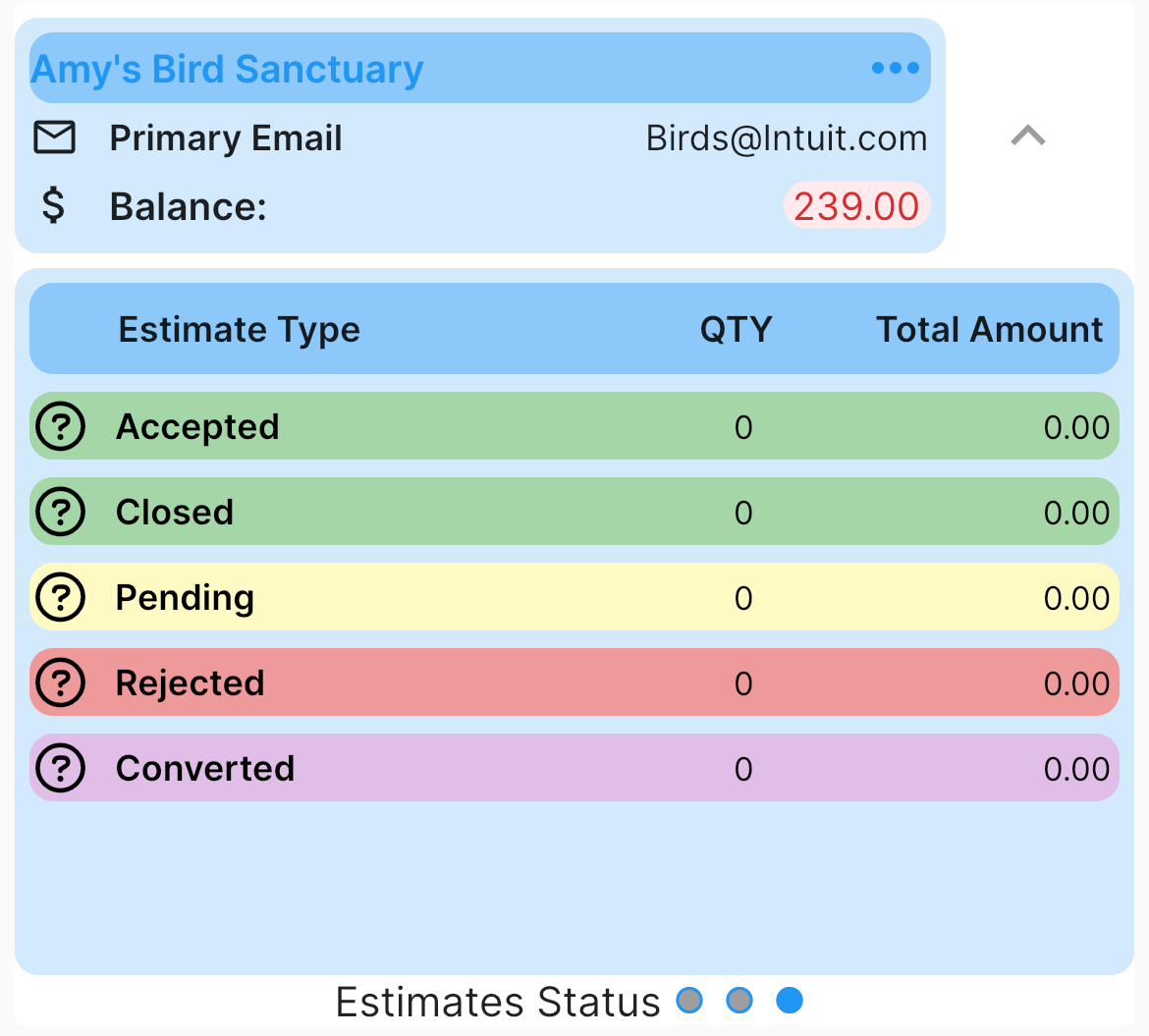
El icono de búsqueda en la parte superior, filtrará la lista según los criterios de filtro de búsqueda aplicados al nombre del cliente.
Páginas.
Configuración de Clientes Imágenes del Cliente Evento de Calendario del Cliente Importar Contactos de Google
Cualquier dato modificado o creado, la aplicación preguntará, al salir de la página por:
Volver, para añadir más cambios.
Cancelar, para descartar cambios.
Aceptar, para guardarlo.
Una vez guardados los datos, los cambios se propagarán a cualquier usuario móvil de la aplicación, sin problemas.
Más capturas de pantalla.
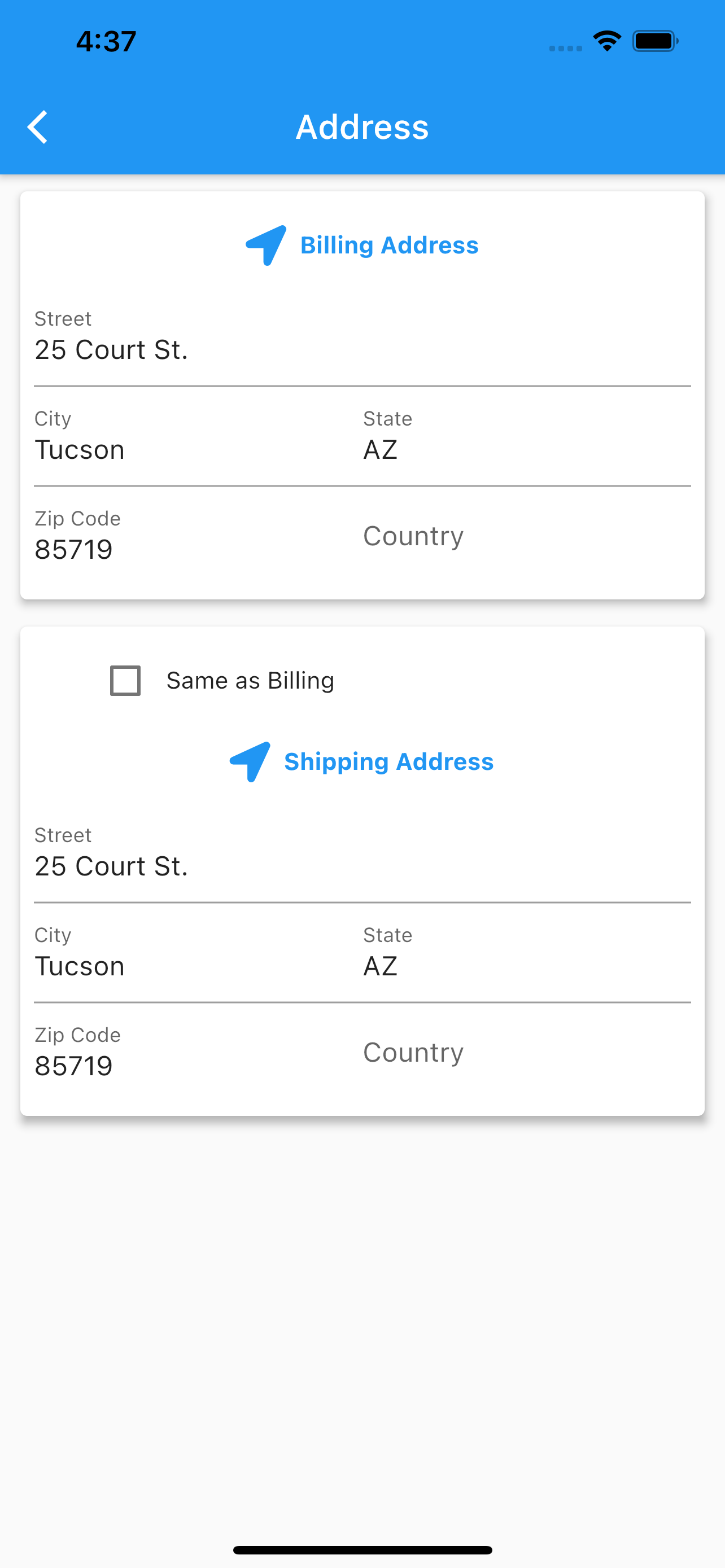
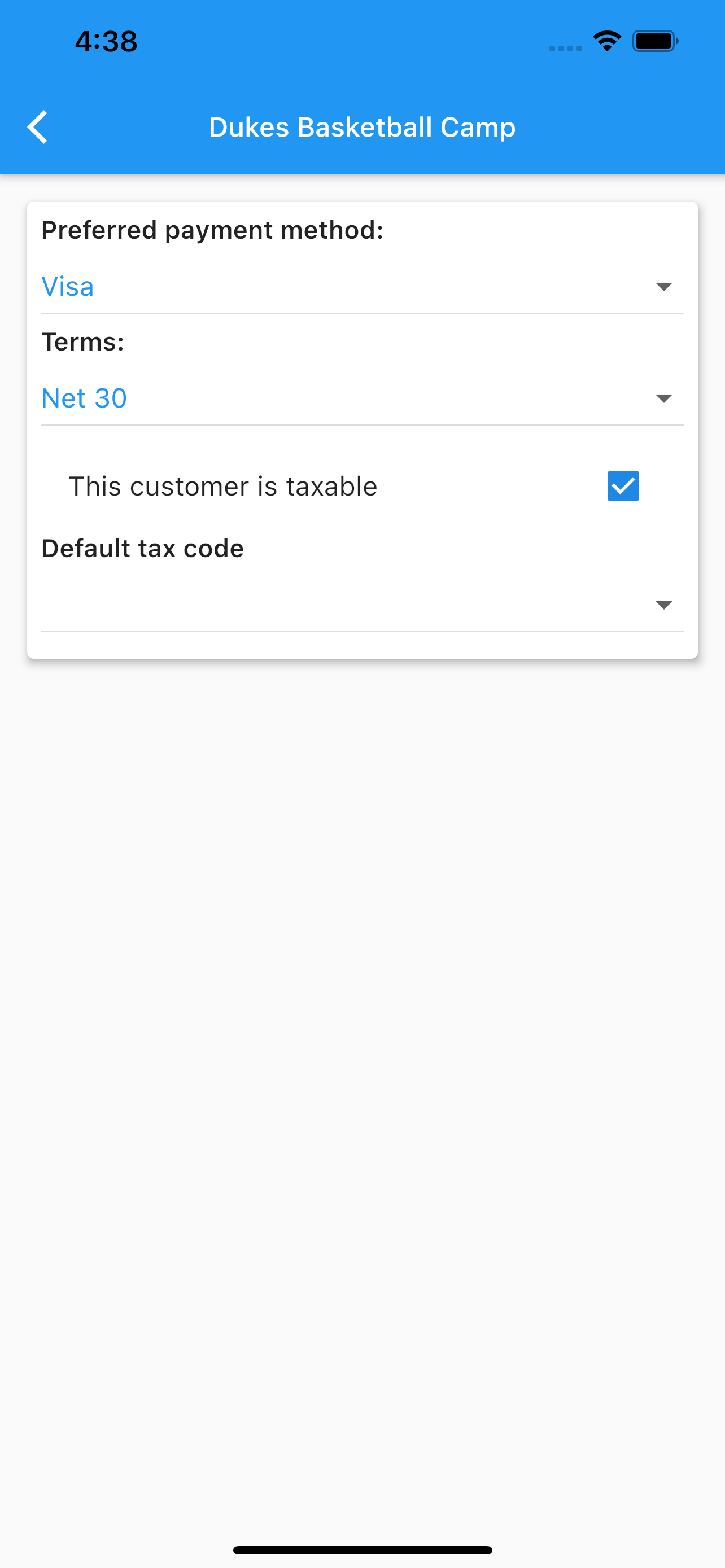
Seleccionado Editar Cliente Editar Dirección del Cliente Editar Términos del Cliente Lista de Clientes