Editar Recibo de Venta
.
Páginas.
Página principal –> Transacciones –> Recibos de venta –> Editar Líneas de Recibo de Venta
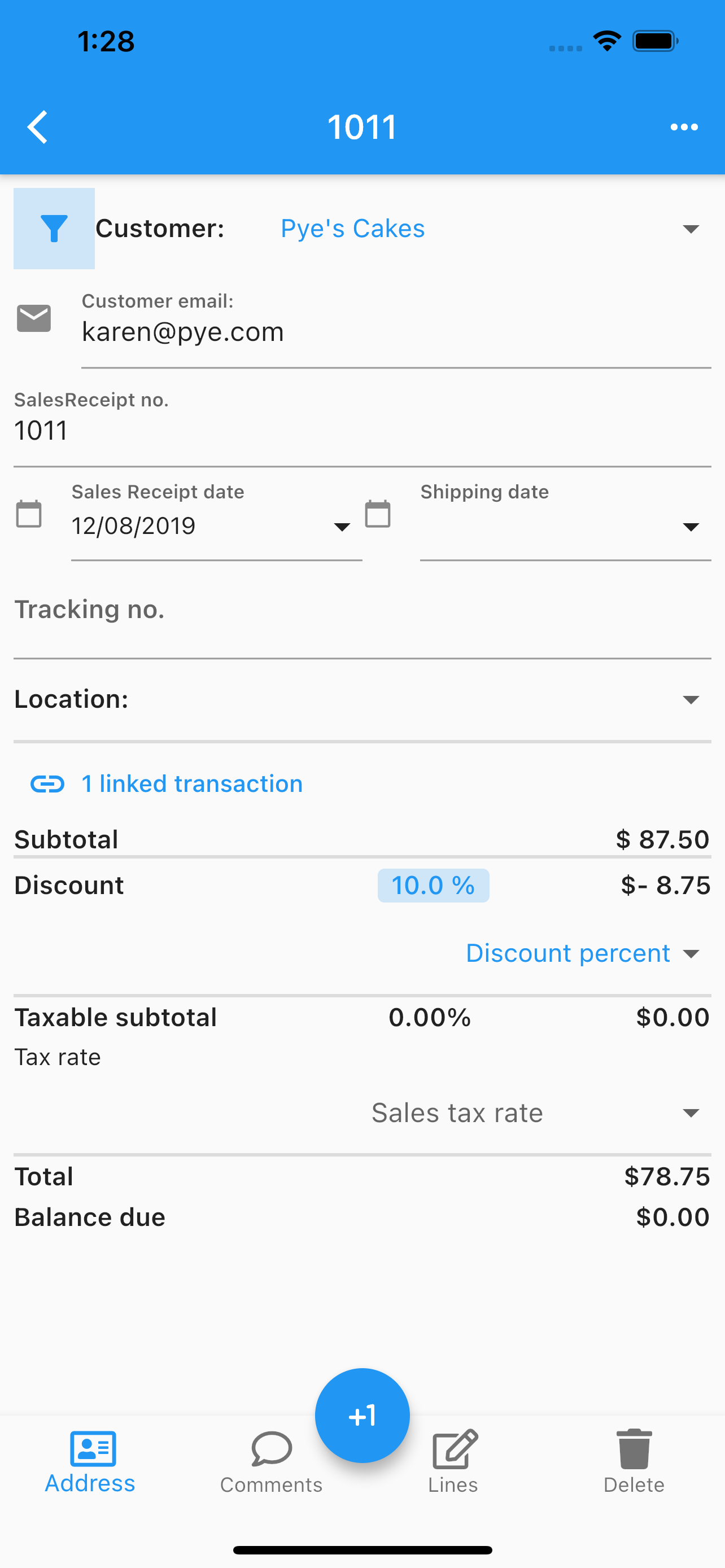
Una vez que seleccione un recibo de venta (haciendo doble toque) y haga clic en editar, puede empezar a editar.
Seleccionar cliente.
Dirección de correo electrónico del cliente.
Términos.
Número del recibo de venta.
Fecha del recibo de venta.
Fecha de vencimiento del recibo de venta.
Fecha de envío del recibo de venta.
Líneas del recibo de venta.
Imágenes del recibo de venta.
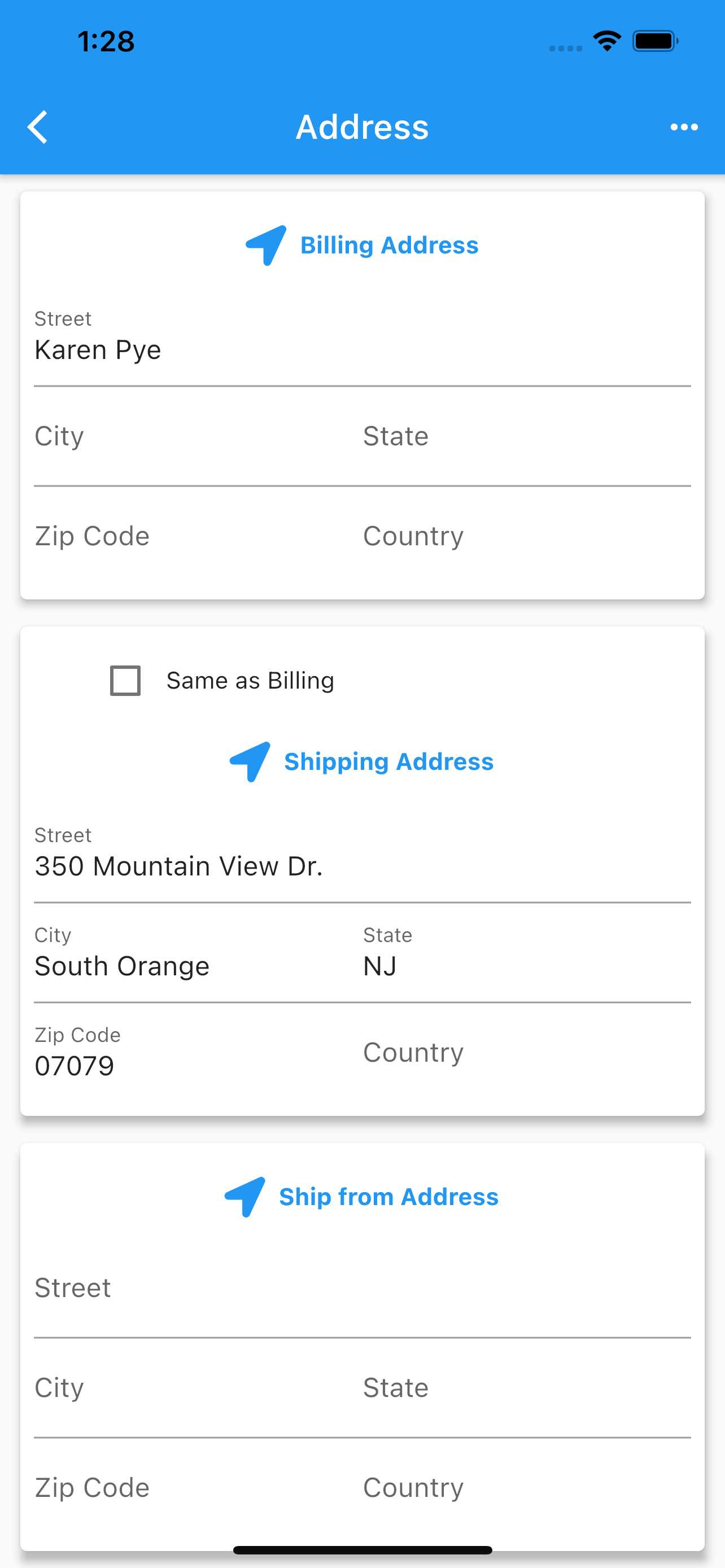
Dirección (de facturación, de envío).
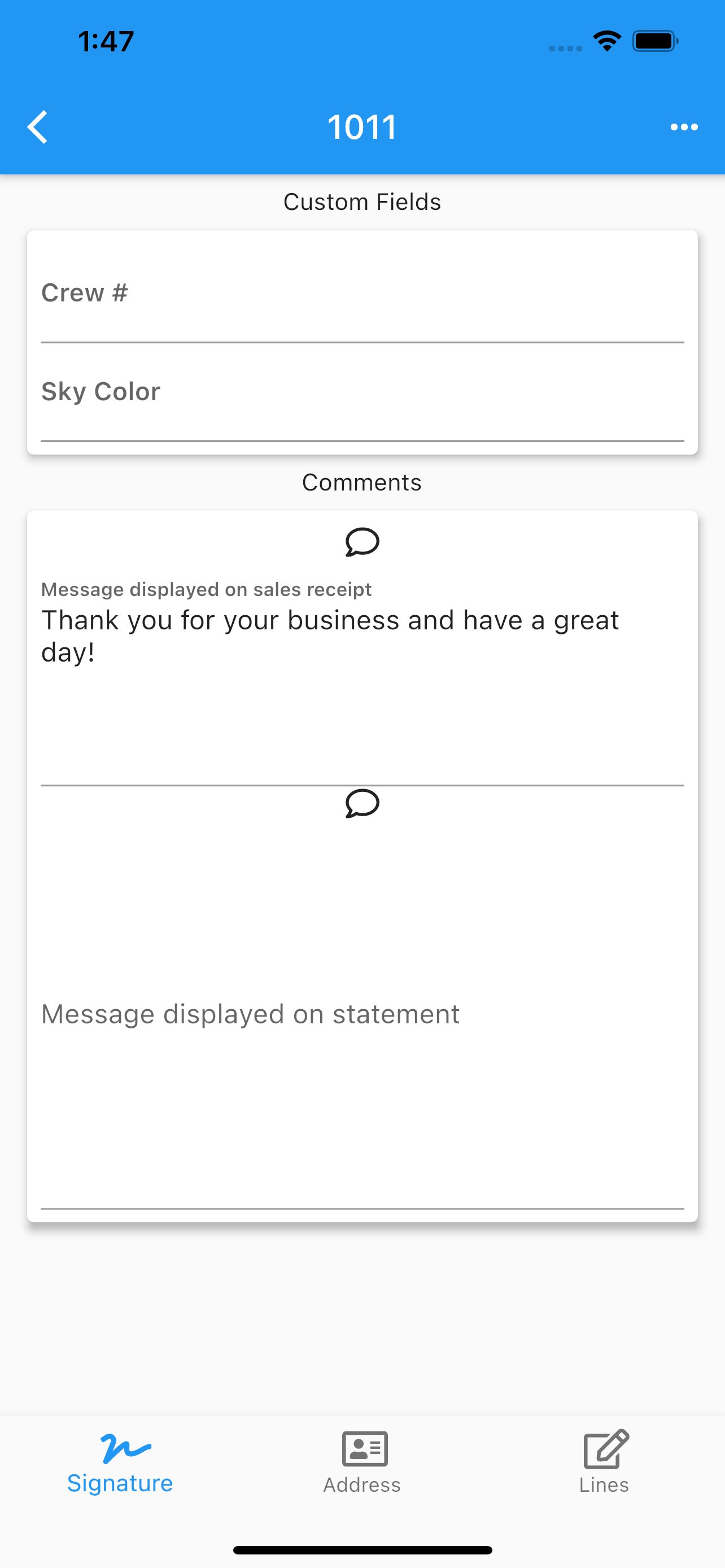
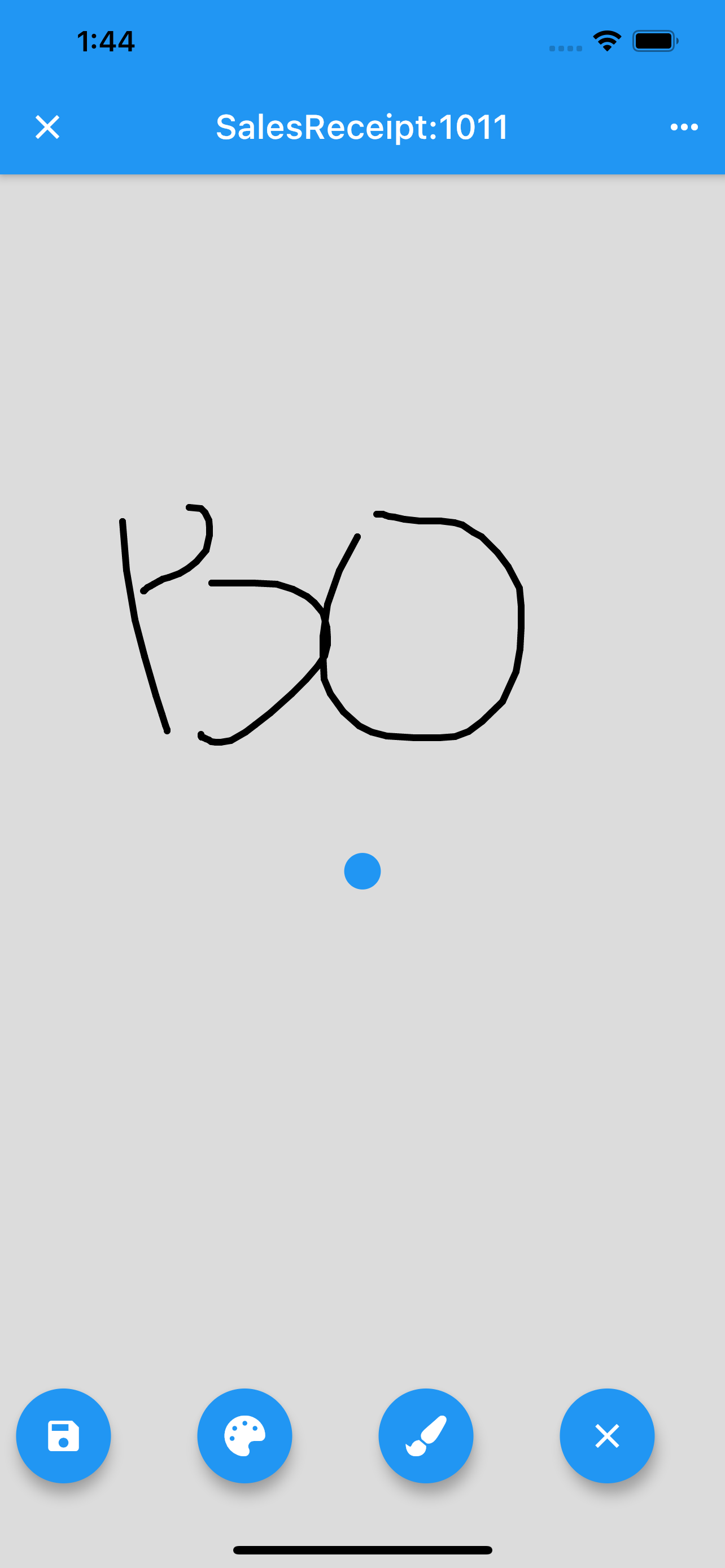
Firma.
Compartir el PDF.
Cualquier dato modificado o creado, la aplicación preguntará, al salir de la página por:
Volver, para añadir más cambios.
Cancelar, para descartar cambios.
Aceptar, para guardarlo.
Una vez guardados los datos, los cambios se propagarán a cualquier usuario móvil de la aplicación, sin problemas.
Más capturas de pantalla.
Editar Recibo de Venta Dirección Campos Personalizados Firma